چطور با NameDrop اطلاعات تماس آیفون را در چند ثانیه منتقل کنیم؟

چطور با NameDrop اطلاعات تماس آیفون را در چند ثانیه منتقل کنیم؟
سهشنبه، ۱۷ شهریور ۱۴۰۵
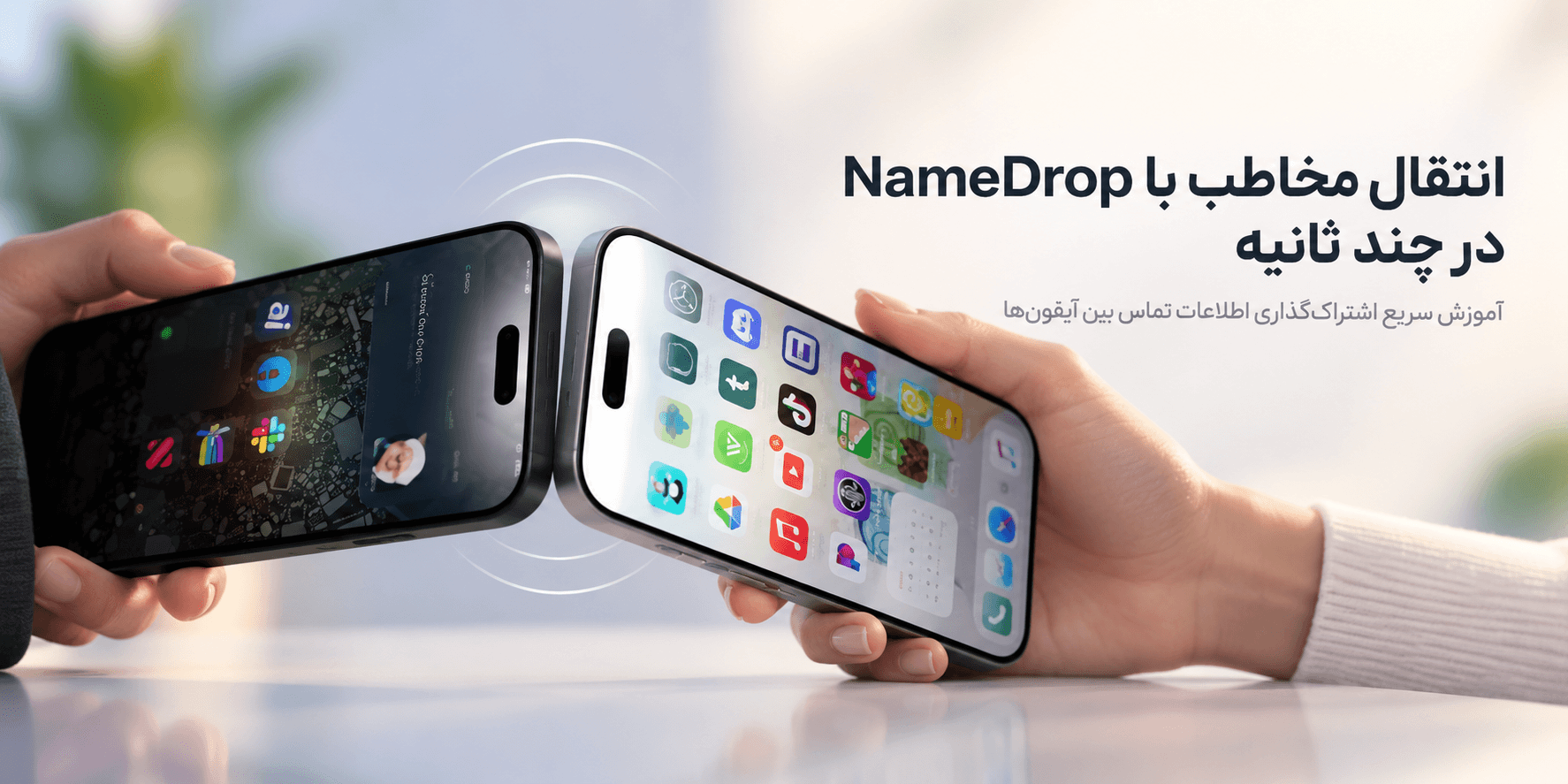
قابلیت NameDrop به کاربران آیفون اجازه میدهد فقط با نزدیک کردن دو دستگاه به یکدیگر، اطلاعات تماسشان را ردوبدل کنند. اپل این قابلیت را از iOS 17 و در کنار Contact Poster معرفی کرد.
برای استفاده از NameDrop، هر دو آیفون باید قفلشان باز باشد، Wi-Fi و Bluetooth روشن باشد و AirDrop نیز فعال باشد. کافی است قسمت بالایی دو آیفون را چند لحظه نزدیک هم نگه دارید. پس از نمایش انیمیشن NameDrop، میتوانید گزینه Receive Only را برای فقط دریافت اطلاعات یا Share را برای تبادل اطلاعات انتخاب کنید.
NameDrop روی Apple Watch هم کار میکند و میتوان اطلاعات تماس را بین آیفون و اپل واچ یا حتی دو اپل واچ منتقل کرد.
قبل از استفاده، بهتر است Contact Poster خود را از برنامه Contacts بررسی و بهروزرسانی کنید. هنگام اشتراکگذاری نیز میتوانید مشخص کنید کدام شماره تلفن یا ایمیل ارسال شود. اطلاعاتی مثل آدرس، تاریخ تولد و سایر جزئیات شخصی از طریق NameDrop منتقل نمیشوند.
اگر بهجای NameDrop، AirDrop یا SharePlay باز شد، بهتر است هر دو دستگاه روی Home Screen یا Lock Screen باشند و دوباره آنها را به هم نزدیک کنید.
برای غیرفعال کردن NameDrop هم مسیر زیر را بروید:
Settings → General → AirDrop → Bringing Devices Together
با خاموش کردن این گزینه، اشتراکگذاری از طریق نزدیک کردن دستگاهها غیرفعال میشود، اما AirDrop همچنان میتواند بهصورت عادی فعال باقی بماند.