امنیت واتس اپ

امنیت واتس اپ
چطور امنیت واتساپ خود را بیشتر کنیم؟ راهنمای ساده برای جلوگیری از دسترسی دیگران
واتساپ یکی از پرکاربردترین پیامرسانهاست و بسیاری از اطلاعات شخصی، کاری، فایلها، عکسها و مکالمات مهم ما داخل آن قرار دارد. به همین دلیل، امنیت حساب واتساپ فقط یک گزینه اضافه نیست؛ بلکه موضوعی مهم برای حفظ حریم خصوصی است.
گاهی ممکن است حساب واتساپ شما روی یک دستگاه دیگر فعال باشد، بدون اینکه متوجه شوید. این اتفاق معمولاً از طریق واتساپ وب، دستگاههای متصل یا اشتباه در اسکن کد QR رخ میدهد. خوشبختانه با چند مرحله ساده میتوانید دستگاههای متصل را بررسی کنید، دسترسیهای مشکوک را قطع کنید و امنیت حساب خود را افزایش دهید.
چرا باید امنیت واتساپ را جدی بگیریم؟
اگر شخص دیگری به واتساپ شما دسترسی داشته باشد، ممکن است بتواند پیامها، گروهها، فایلها و مکالمات شما را ببیند یا حتی از طرف شما پیام ارسال کند. قابلیت Linked Devices در واتساپ برای استفاده راحتتر از واتساپ روی کامپیوتر، مرورگر یا دستگاههای دیگر طراحی شده، اما اگر درست مدیریت نشود، میتواند باعث نگرانی امنیتی شود.
واتساپ در راهنمای رسمی خود توصیه میکند کاربران بخش دستگاههای متصل را بررسی کنند و برای امنیت بیشتر، تأیید دو مرحلهای را فعال کنند. در تأیید دو مرحلهای، کاربر یک PIN شش رقمی تنظیم میکند و میتواند ایمیل بازیابی هم ثبت کند تا در صورت فراموشی PIN امکان بازیابی
داشته باشد. (WhatsApp Help Center)
مرحله اول: دستگاههای متصل به واتساپ را بررسی کنید
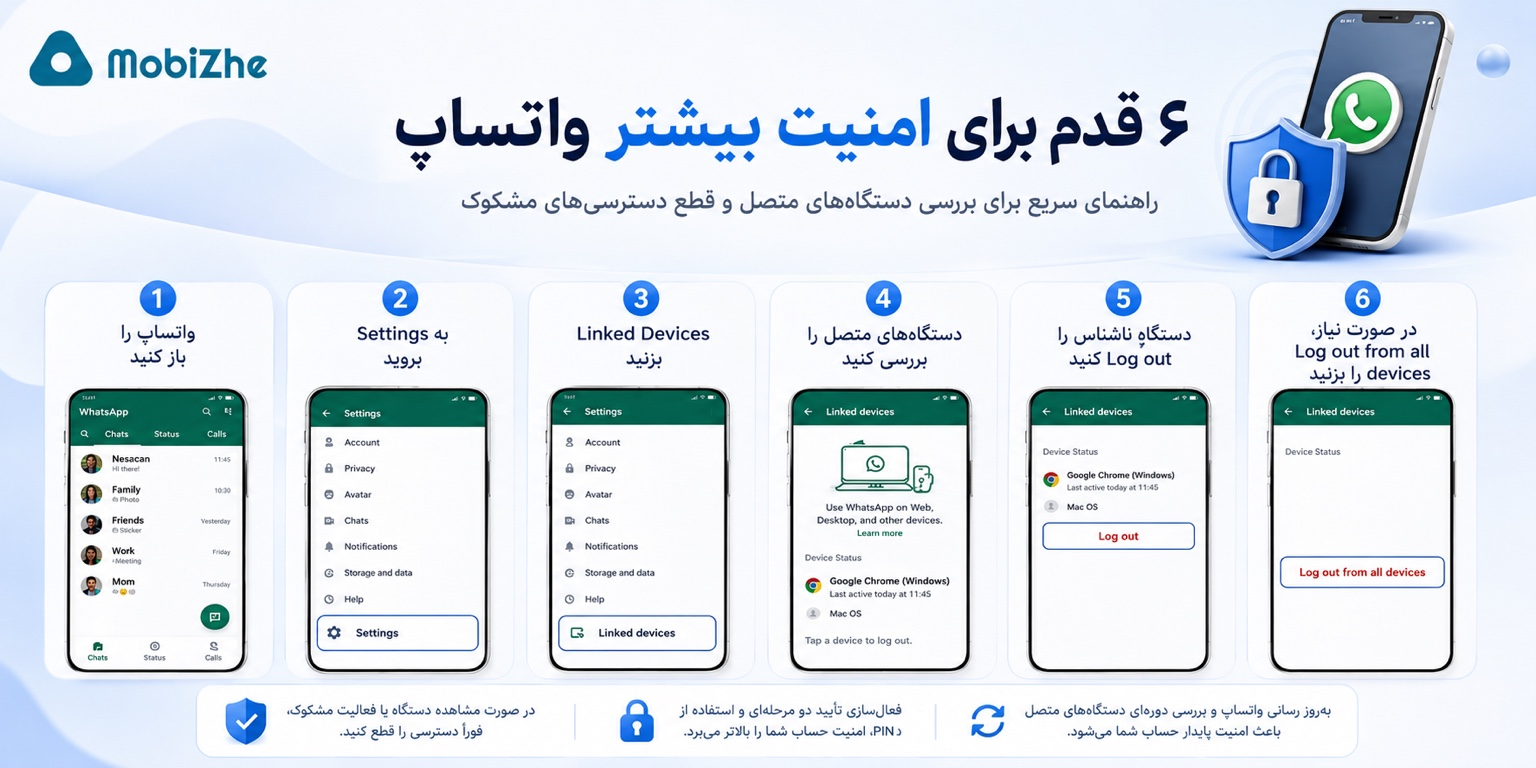
برای اینکه مطمئن شوید واتساپ شما روی دستگاه ناشناسی فعال نیست، این مسیر را دنبال کنید:
وارد اپلیکیشن WhatsApp شوید.
وارد بخش Settings یا تنظیمات شوید.
گزینه Linked Devices یا دستگاههای متصل را انتخاب کنید.
لیست دستگاههای متصل را بررسی کنید.
اگر دستگاه ناشناسی دیدید، روی آن بزنید و گزینه Log out را انتخاب کنید.
برای اطمینان بیشتر، در صورت وجود گزینه Log out from all devices، از همه دستگاهها خارج شوید.
اگر در بخش دستگاههای متصل فقط گوشی خودتان یا دستگاههایی را میبینید که میشناسید، یعنی حساب شما از طریق واتساپ وب یا دستگاه دیگر در حال استفاده نیست. اما اگر نام مرورگر، کامپیوتر یا دستگاهی را مشاهده کردید که متعلق به شما نیست، بهتر است سریعاً از آن خارج شوید.
مرحله دوم: تأیید دو مرحلهای واتساپ را فعال کنید
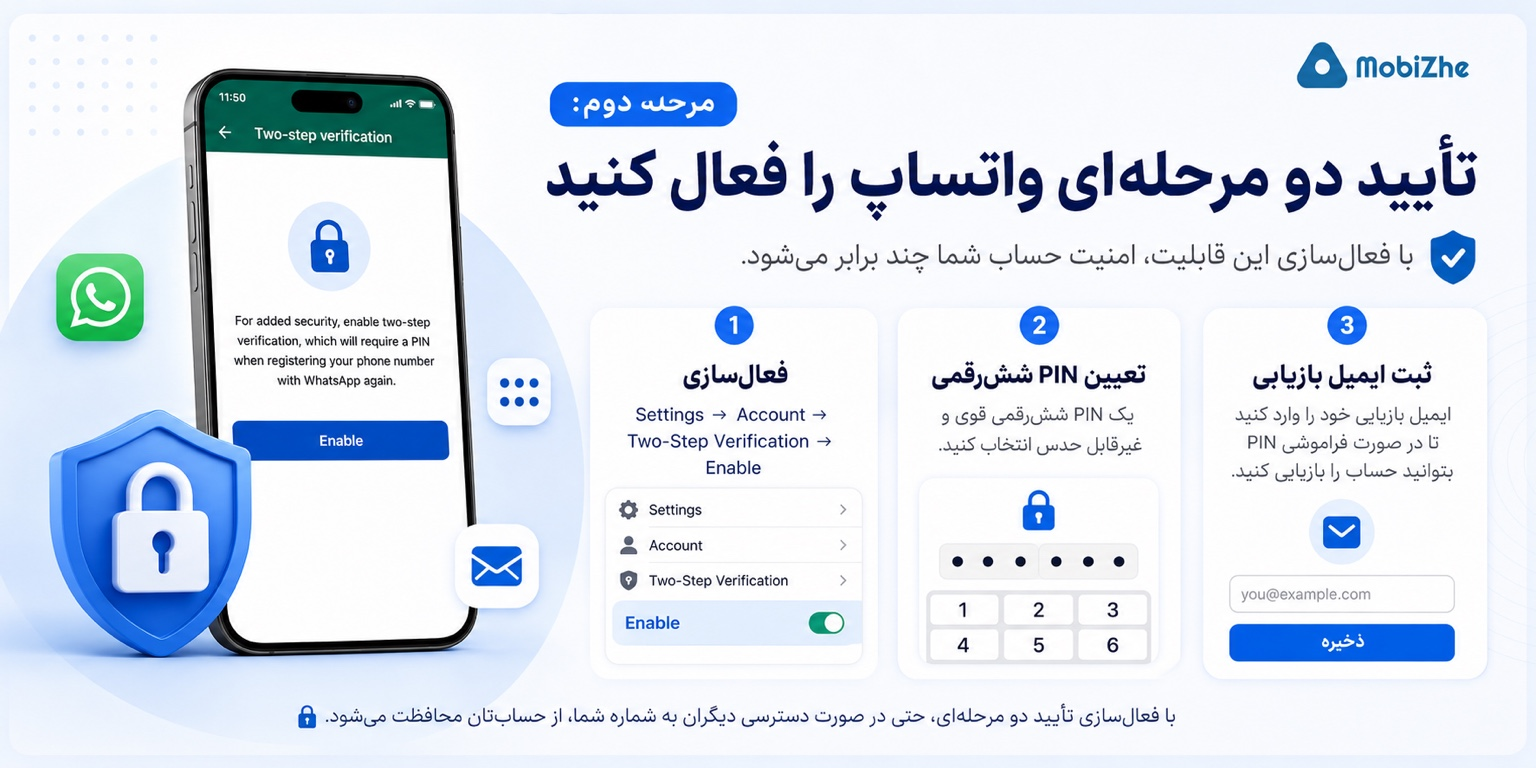
بعد از بررسی دستگاههای متصل، بهتر است تأیید دو مرحلهای را هم فعال کنید. این قابلیت یک لایه امنیتی اضافه به حساب شما میدهد و هنگام ثبت دوباره شماره واتساپ روی دستگاه جدید، از شما PIN شش رقمی میخواهد.
برای فعالسازی تأیید دو مرحلهای:
وارد WhatsApp شوید.
به Settings بروید.
گزینه Account را انتخاب کنید.
وارد بخش Two-Step Verification شوید.
گزینه Enable یا Turn on را بزنید.
یک PIN شش رقمی قوی انتخاب کنید.
ایمیل بازیابی خود را وارد کنید.
ثبت ایمیل بازیابی اهمیت زیادی دارد، چون اگر PIN را فراموش کنید، واتساپ میتواند لینک بازیابی را به ایمیل شما ارسال کند. طبق توضیحات رسمی واتساپ، ایمیل بازیابی برای ریست کردن PIN در صورت فراموشی استفاده میشود. (WhatsApp Help Center)
نکات مهم برای انتخاب PIN واتساپ
برای PIN تأیید دو مرحلهای از عددهای ساده و قابل حدس استفاده نکنید. مواردی مثل ۱۲۳۴۵۶، تاریخ تولد، شماره موبایل، یا اعداد تکراری امنیت بالایی ندارند.
بهتر است PIN شما ترکیبی باشد که برای دیگران قابل حدس نباشد، اما خودتان بتوانید آن را به خاطر بسپارید. همچنین این PIN را برای هیچکس ارسال نکنید؛ حتی اگر فردی ادعا کرد از پشتیبانی واتساپ است.
از لینکها و دستگاههای ناشناس دوری کنید
یکی از روشهای رایج سوءاستفاده، ارسال لینکهای جعلی یا درخواست اسکن کد QR است. اگر لینکی از سمت فرد ناشناس دریافت کردید یا صفحهای از شما خواست برای ورود به واتساپ کدی وارد کنید، قبل از هر اقدامی مطمئن شوید که صفحه رسمی و قابل اعتماد است.
همچنین اگر شخصی از شما خواست کد فعالسازی واتساپ را برایش بفرستید، این کار را انجام ندهید. کد فعالسازی واتساپ فقط مخصوص شماست و ارسال آن به دیگران میتواند باعث از دست رفتن دسترسی به حساب شود.
واتساپ را همیشه بهروز نگه دارید
بهروزرسانی واتساپ فقط برای اضافه شدن قابلیتهای جدید نیست. بسیاری از آپدیتها شامل بهبودهای امنیتی، رفع باگها و اصلاح مشکلات احتمالی هستند. بنابراین بهتر است همیشه نسخه جدید واتساپ را از App Store یا Google Play دریافت و نصب کنید.
جمعبندی
برای بالا بردن امنیت واتساپ، لازم نیست کار پیچیدهای انجام دهید. کافی است هر چند وقت یکبار بخش دستگاههای متصل را بررسی کنید، دستگاههای ناشناس را حذف کنید و تأیید دو مرحلهای را فعال نگه دارید.
با رعایت همین چند نکته ساده میتوانید احتمال دسترسی افراد ناشناس به حساب واتساپ خود را تا حد زیادی کاهش دهید و با خیال راحتتری از این پیامرسان استفاده کنید.
آیا واتساپ وب میتواند خطرناک باشد؟
خود واتساپ وب خطرناک نیست، اما اگر روی یک کامپیوتر عمومی یا دستگاه شخص دیگر فعال بماند، ممکن است حریم خصوصی شما به خطر بیفتد. بعد از استفاده، حتماً از دستگاه خارج شوید.
سوالات پرتکرار
از کجا بفهمیم کسی به واتساپ ما وصل است؟
از بخش Settings وارد Linked Devices شوید. اگر دستگاهی را میبینید که متعلق به شما نیست، احتمالاً حساب شما روی آن دستگاه فعال شده و باید آن را Log out کنید.
اگر دستگاه ناشناس در واتساپ دیدیم چه کار کنیم؟
روی دستگاه ناشناس بزنید و گزینه Log out را انتخاب کنید. بعد از آن بهتر است تأیید دو مرحلهای را فعال کنید و واتساپ را بهروز نگه دارید.
تأیید دو مرحلهای واتساپ چیست؟
تأیید دو مرحلهای یک قابلیت امنیتی است که با فعالسازی آن، هنگام ثبت شماره واتساپ روی دستگاه جدید، یک PIN شش رقمی از شما خواسته میشود.
آیا باید ایمیل بازیابی برای واتساپ ثبت کنیم؟
بله. ثبت ایمیل بازیابی کمک میکند اگر PIN تأیید دو مرحلهای را فراموش کردید، بتوانید آن را بازیابی کنید.
آیا واتساپ وب میتواند خطرناک باشد؟
خود واتساپ وب خطرناک نیست، اما اگر روی یک کامپیوتر عمومی یا دستگاه شخص دیگر فعال بماند، ممکن است حریم خصوصی شما به خطر بیفتد. بعد از استفاده، حتماً از دستگاه خارج شوید.